先の作業で出来上がったWAVファイル再生時に、アルバムアートを表示させるための最終設定です。
繰り返しになりますが、AVアンプ(音楽再生機器)により画像ファイルの表示がでいない場合もあるようですので、ご注意ください。
先にAlubumArtDownloderでダウンロードしたJPEG画像を、以下の図のようにフォルダ内に配置します。
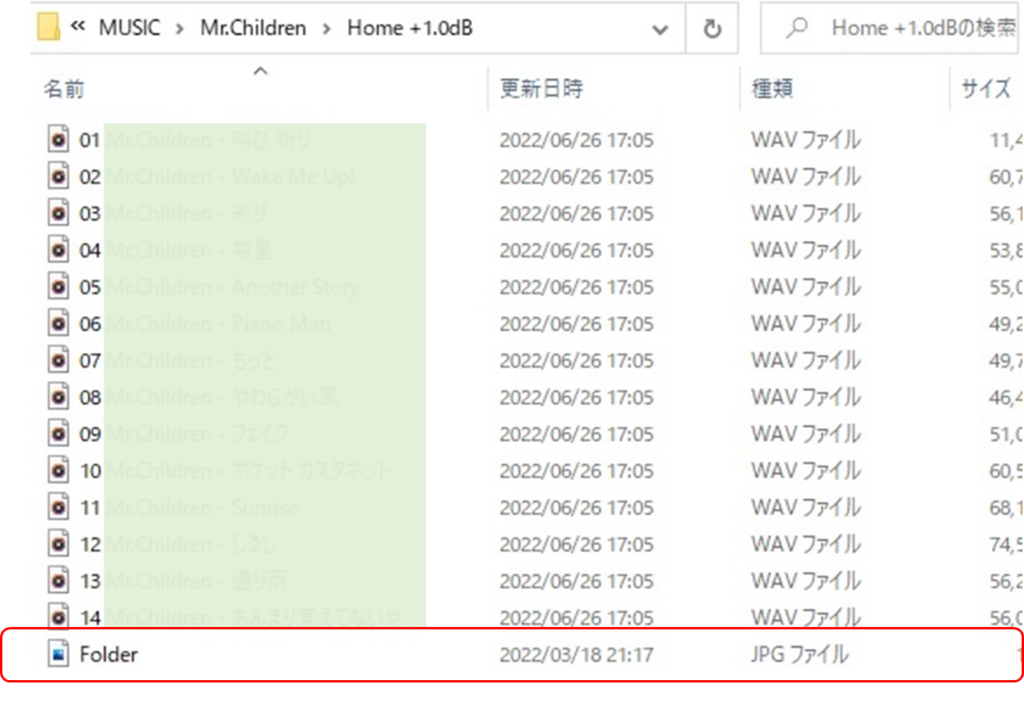
一つの音楽アルバムを一つのフォルダに入っていると思いますが、その中にJPGファイルを入れます。
これでまずは第一段階準備完了です。
次に音楽ファイルタグにJPG画像を埋め込みます。
MP3tagが便利です。(無料) 結構メジャーなソフトなのですぐに見つけられると思います。
https://www.vector.co.jp/soft/dl/winnt/art/se506766.html
出典:Mp3tag の操作説明のために一部を引用しています。著作権保護された画像やロゴは含まれていません。
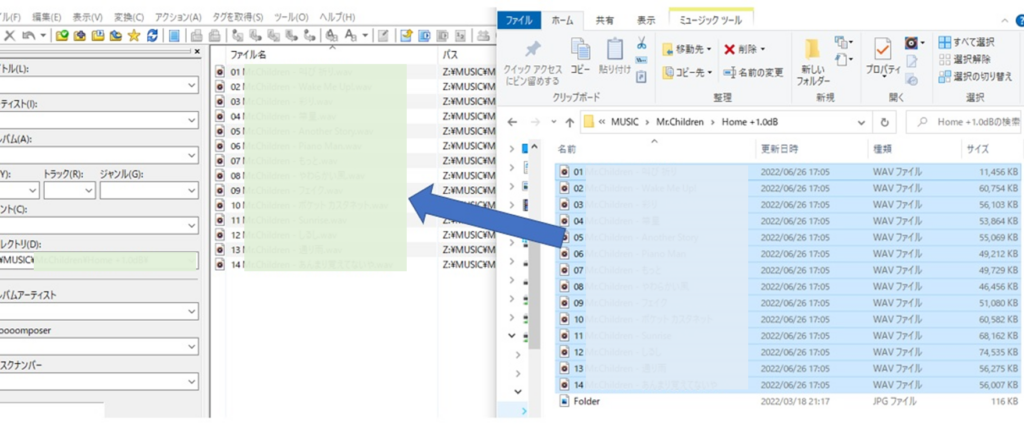
右は音楽フォルダ内のファイルですが、JPGファイル以外の音楽ファイル(WAVファイル)のみ、左のMP3tagの画面の中央にドラッグ&ドロップして下さい。題名が表示されます。
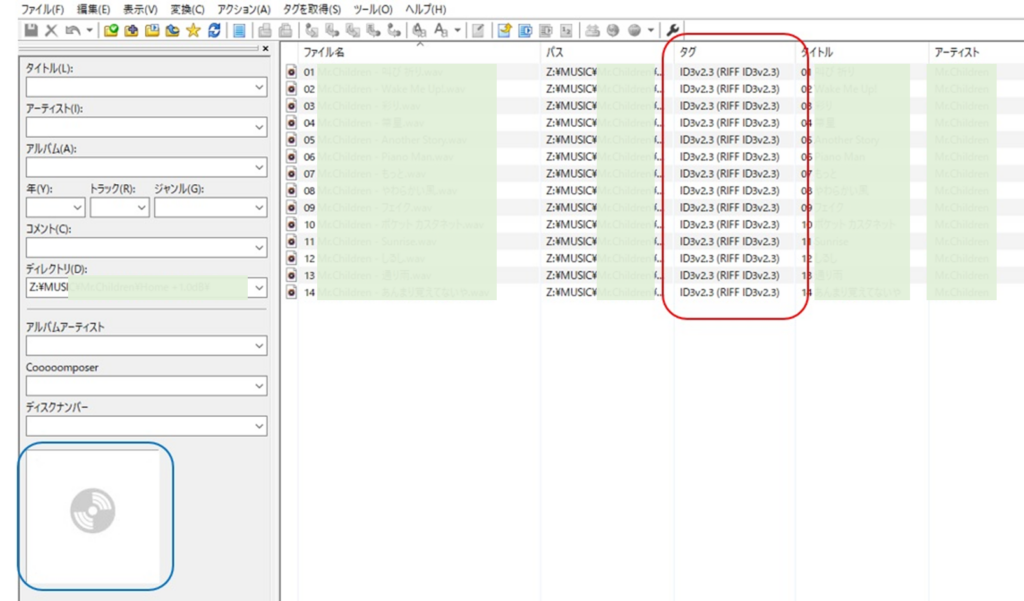
次にディスプレイ画面に映したときに、文字化けしないようにするための操作になります。下図は、MP3tagの操作画面で赤枠のタグのところが、オリジナルだとRIFF(RIFF)という表示です。タイトルやアーティストなどの文字を追加/変更するとタグの部分が、ID3v2.3という表記に変わります。ID3v2.3に変わったことを必ず確認して下さい。これで文字化けを防げます。
出典:Mp3tag の操作説明のために一部を引用しています。著作権保護された画像やロゴは含まれていません。
この状態になったら、ファイル名にあるすべての曲を選択した状態(グレー)にします。
次に、上手の青色のところにアルバムアートのJPEG画像をドラッグ&ドロップして、そうするとこの青枠のところにアルバムアートが表示されます。上メニュー(リボン)の保存を押して下さい。これでそれぞれのWAVファイル一曲一曲にアルバムアートが画像タグ付けされた状態にになります。
ポイントは、この作業はNASの最終的に保存されている場所にフォルダを置いた状態で行った方が良いと思います。(移動させるとどうなるか未確認)
これで準備は完了です。オーディオを再生すれば、ディスプレイ(TV)にアルバムアート画像が現れます。