NASにWAVファイルを保存したら、WAVファイルを楽曲ごとに音量、音質を調整してみましょう。
CD 毎に音量や音質が違うため、慣れてくればここを合わせることでストレスなく複数の曲を聴けます。
この操作は、Sound Engine Free(無料)がとても便利です。
このソフトウエアは、WAVファイルの音質も変えられるので特に気に入っていて、自分のお好みの音質に変えて
楽しんでいます。
https://forest.watch.impress.co.jp/library/software/soundengine/
ダウンロードして開くと以下のような画面が出てきます。
画面に出ているスペクトラム(青いギザギザ)は初期の画面ではありませんが、
編集したいWAVファイルをドラッグ&ドロップすると以下のスペクトラムが現れます。
出典:SoundEngine Free の操作説明のために一部を引用しています。著作権保護された画像やロゴは含まれていません。
実際の操作の説明に入りますが、その前に注意点です。
読み進めてもらうとわかりますが、音量、音質を変えて保存するため、音質、音量が変わった状態のファイルが出来上がります。
リッピングした原版をコピーしたもので作業した方が良いです。
失敗しても大丈夫ですし、繰り返しながらやることで自分好みの音楽ファイルが作れます。
では実際の操作開始です。
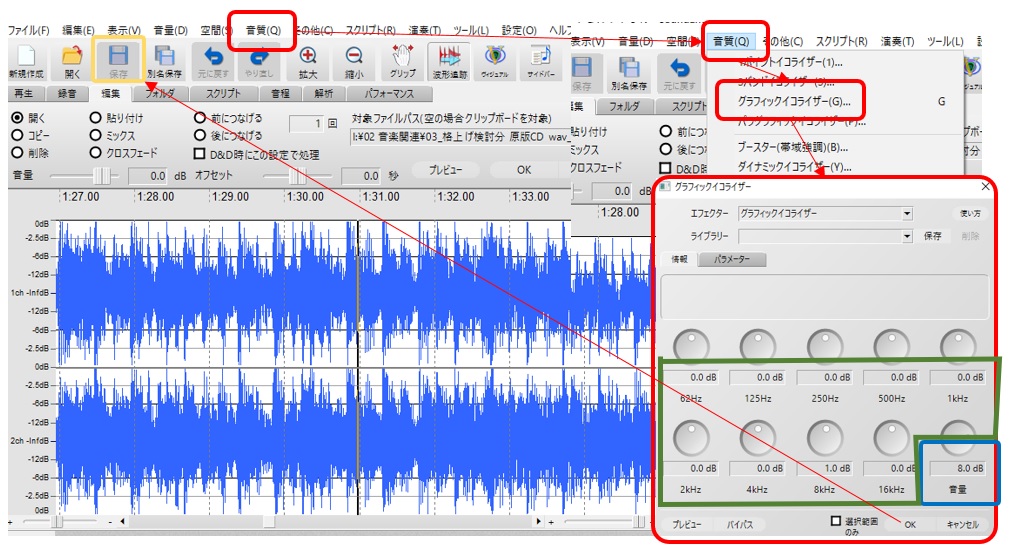
下の赤い矢印の順番に行います。
音質→グラフィックイコライザーの順に押すと、右下のような画面が現れます。
緑の部分:周波数(例68Hz**dB)、青い部分:音量**dBです。
緑の部分は周波数が低い低音68Hzから高音16kHzまで分かれていて、それぞれの周波数で
強調したい周波数で、1dB、2dBと上げたり-1dB-2dBと入力して試してください。
私は低音は68Hz、高音は8kHzの数値を変えます。全体がこもった感じに聴こえる場合は、
125Hzを少し下げます。青の音量は全体の音量で、同じ要領で行ってください。
慣れてくるとどの周波数を上げ下げすると、自分の好みに近づくか感覚的にわかってきます。
私はスピーカーは、トールボーイ外観のDENON SC-T55SGを使っています。
もともと低音が非常にいい音なので、ウーファースピーカはひょっとしたら要らないかもしれないくらい良い音です。
お持ちのスピーカー構成で大きく違ってくるので、その辺りは少しいじってみて下さい。
コツとしては、ボリュームが小さくても良い人は、高音より、低音を利かした方が良いです。また反対にボリュームが大きいのがお好みの方は逆の設定が心地よいように思います。是非いろいろ試してみてください。私は、各周波数0.5dB刻みで変えてます。結構音質が変わるので、少しずつ変えてみて下さい。